
Кожен користувач ПК рано чи пізно стикається з ситуацією: ви нічого “важкого” не завантажували, а смужка диска C світиться тривожним червоним кольором. Ви починаєте шукати винуватця і знаходите приховану папку AppData, яка може займати 20, 30, а іноді й 50 ГБ. Що це за папка і чи можна її просто видалити?
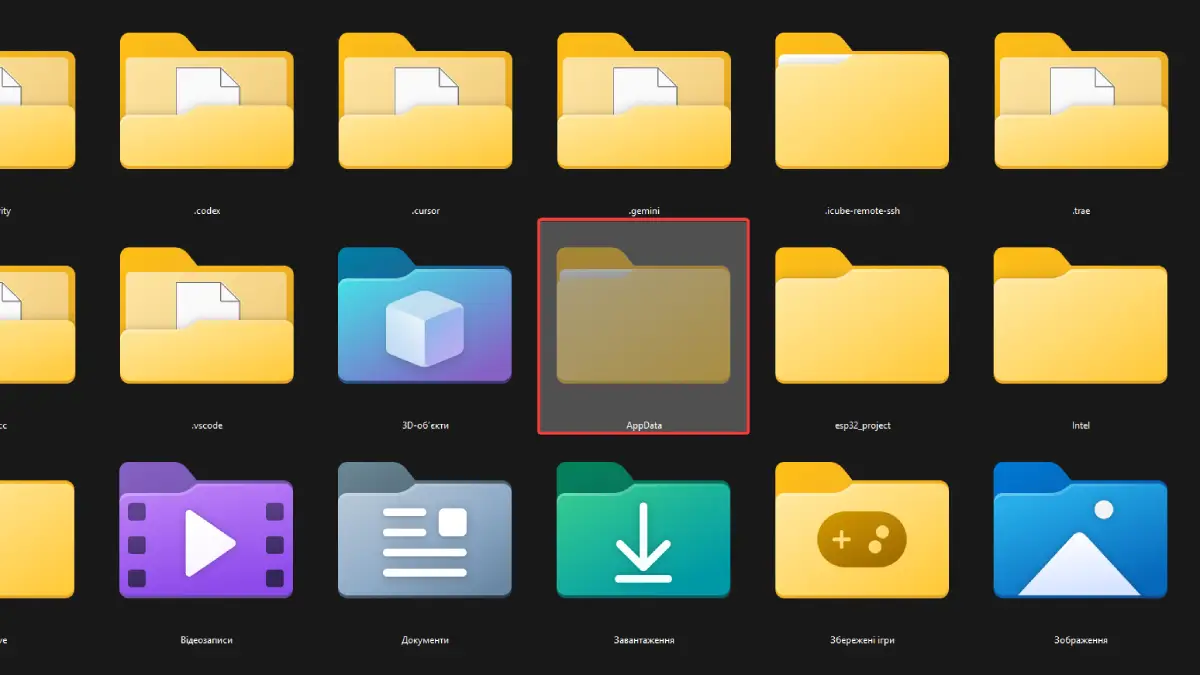
Коротка відповідь: видаляти всю папку AppData категорично не можна — це зіб’є налаштування всіх ваших програм. Але почистити її вміст і звільнити купу місця — необхідно. Розбираємося, як це зробити грамотно у 2026 році.
Що таке AppData і чому вона така велика?
AppData (Application Data) — це системна папка, де встановлені програми зберігають свої налаштування, збереження ігор, історію переглядів і, що найголовніше, — кеш.
Усередині вона ділиться на три підпапки. Щоб потрапити туди, натисніть комбінацію клавіш Win + R, введіть %appdata% і натисніть Enter (ви потрапите в Roaming, поверніться на рівень вище, щоб побачити всі три):
- Local: Тут зберігаються файли, специфічні для цього комп’ютера (тимчасові файли, кеш). Саме тут збирається 90% сміття.
- Roaming: Дані, які можуть “переміщатися” з вашим профілем (закладки браузера, налаштування). Тут краще нічого не чіпати без знання справи.
- LocalLow: Дані програм, що працюють з низьким рівнем доступу (буферні дані, хмарні сервіси).
ТОП-3 “пожирачі” місця в AppData
Якщо у вас зайнято 25 ГБ+, найімовірніше, винні ці три категорії. Перевірте їх вручну:
1. Папка Temp (Тимчасові файли)
Шлях: C:\Users\ВашеIm'я\AppData\Local\Temp
Це “відстійник” Windows. Програми створюють тут файли для одноразового використання і часто “забувають” їх видалити.
Що робити: Зайдіть у папку, натисніть Ctrl + A (виділити все) і Delete. Те, що зараз використовується системою, Windows не дасть видалити — просто натисніть “Пропустити”. Це безпечно.
2. Telegram Desktop (та інші месенджери)
Шлях: C:\Users\ВашеIm'я\AppData\Roaming\Telegram Desktop\tdata\user_data
Телеграм за замовчуванням зберігає на диск усі фото, відео та файли, які ви переглядали в чатах. За рік активного користування папка може розростися до 10-20 ГБ.
Що робити: Найкраще чистити це через налаштування самої програми: Налаштування -> Дані та сховище -> Використання сховища -> Очистити кеш.
3. Кеш браузерів (Chrome, Edge, Opera)
Шлях: C:\Users\ВашеIm'я\AppData\Local\Google\Chrome\User Data\Default\Cache
Браузери зберігають картинки сайтів, щоб вони завантажувалися швидше. Це корисно, але іноді цей кеш займає забагато місця.
Що робити: В браузері натисніть Ctrl + Shift + Delete і виберіть “Очистити кешовані зображення та файли”.
Як почистити все автоматично і не зламати систему?
Якщо ви боїтеся видаляти файли вручну, Windows 10 та 11 мають вбудований безпечний інструмент.
- Зайдіть у Параметри (шестерня в меню Пуск).
- Перейдіть у розділ Система -> Пам’ять (або Сховище).
- Увімкніть функцію “Контроль пам’яті” (Storage Sense).
- Натисніть на “Тимчасові файли” і поставте галочки напроти того, що хочете видалити. Система сама знайде сміття в AppData, яке можна безпечно стерти.
Чистка — це ще й безпека
Видаляючи тимчасові файли з папки Temp, ви не тільки звільняєте місце, але й часто позбуваєтеся слідів шкідливих програм, які можуть ховатися в кеші. Пам’ятайте, що цифрова безпека — це важливо. Раніше ми писали, як небезпечний комп’ютерний вірус обікрав користувачів на 24 мільйони доларів, просто перехоплюючи дані.
Порада від редакції: Не використовуйте сторонні “чистильники” та оптимізатори сумнівної якості. Часто вони видаляють потрібні реєстрові ключі, що призводить до помилок. Вбудованих засобів Windows цілком достатньо.
Регулярна ревізія папки AppData раз на місяць дозволить вашому комп’ютеру “дихати” вільніше, а SSD-диску — працювати довше.